- eeeeeeeeeeeeeeeeeeeeeeeeeeeeeeeeeeeeeeeeeeeeeeeeeeeeeeeeeeeeeeeeeeeeeeeeeeeeeeeeeeeeeeeeeeeeeeeeeeeeeeeeeeeeeeeeeeeeee
- LDS. Статьи, Учебники.
"Замена
иконок в фотоальбоме FlipAlbum"
Программа
FlipAlbum представляет широкие возможности по
изменению интерфейса при создании электронного фотоальбома. Разработчики
программы предусмотрели, кажется, все – можно задать любой вид обложки,
страниц, переплета, расположения фотографий на странице и другие
параметры. Причем возможности ограничены только фантазией автора. Однако
есть еще один элемент, изменение которого не предусмотрено штатными
средствами программы. Речь идет об иконках управления альбомом в
отсутствии основного окна программы. Почему изменение иконок так важно
для общего впечатления от альбома? Выскажу предположение, что режим
отображения альбома без основного окна программы
FlipAlbum наиболее предпочтителен, так как в таком виде альбом
действительно выглядит, как законченное приложение, как раскрытая книга
на рабочем столе компьютера. В этом случае иконки управления альбомом
остаются единственным элементом, который при любом интерфейсе альбома
остается одним и тем же.
Между тем, замена
иконок управления альбомом не представляет особых сложностей, так как
этот ресурс представлен в программе обычными файлами .bmp:
CloseSmall.bmp –
 ;
MinimizeSmall – ;
MinimizeSmall –
 ,
WinFrameSmall – ,
WinFrameSmall –
 и
MoveSmall – и
MoveSmall –
 ,
которые находятся в каталоге FlipAlbum 6
Pro\System\Skins. ,
которые находятся в каталоге FlipAlbum 6
Pro\System\Skins.
Единственное
ограничение – это размер иконок – 17х17 пикселей. Если сделать иконки
больше, они будут обрезаны до указанных размеров, если сделать меньше –
останутся белые поля.
Итак,
что нужно сделать? В любом графическом редакторе (подойдет и
Paint) нужно сделать четыре .bmp-файла,
назвать их, как указано выше, и заменить ими исходные файлы. Можно
поступить иначе – сделать скриншот любого окна
Windows и в любом графическом редакторе вырезать и сохранить
нужного размера (17х17 пикселей) изображения иконок управления окном. В
этом случае дизайн созданного фотоальбома будет соответствовать
оформлению установленной операционной системы. Ну, и совсем простой
вариант – использовать один из четырех комплектов уже готовых иконок,
которые приложены в архиве к данной статье.
Скачать архив.
Что в результате?
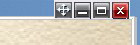
Ниже приведены для сравнения два скриншота
правого верхнего угла фотоальбома. На верхнем скриншоте изображены
оригинальные иконки, на нижнем – после замены одним из наборов
предлагаемого архива.
-
-

-
-
-
-
-
Специально для "Специализированного сайта ресурсов Программы
FlipAlbum". Игорь Обоймов.
-
Август 2008г.
|
 СПЕЦИАЛИЗИРОВАННЫЙ
САЙТ РЕСУРСОВ ПРОГРАММЫ FLIPALBUM
СПЕЦИАЛИЗИРОВАННЫЙ
САЙТ РЕСУРСОВ ПРОГРАММЫ FLIPALBUM












