

Статьи, обзоры,
учебники.
-

-
-
ЗАГРУЗКА АЛЬБОМА В WEB.
-
май 2006 г.
-
-
- Если у
Вас есть красивый Альбом, которым Вы хотите
поделиться со своими друзьями в Сети, то FlipAlbum
поможет
- Вам сделать это без
особых усилий. Для тех, кто не имеет в Сети своего
сайта или странички, куда можно было бы
- загрузить Альбомы для
общего свободного просмотра, Компания E-book-Systems
предусмотрела несколько доступных
- сервисов:
- 1. Хранение
Ваших альбомов на сервере http://myflipbooks.com
и свободный доступ для их
просмотра, в режиме
- online, по Вашей ссылке.
- 2. Общедоступная
Библиотека Альбомов http://www.fliplibrary.com. Нечто вроде Тематического каталога
Альбомов,
- в который Вы даете
ссылку на свой Альбом. Для этого Ваш Альбом
должен находиться на каком-либо сервере
- (можно использовать
http://myflipbooks.com или
любой другой).
- В обоих случаях
предусмотрена предварительная автоматическая
загрузка программы-просмотрщика FlipViewer, для
- тех пользователей, у
которых не установлены программы просмотра
файлов формата opf.
-
- Начнем с того,
что у Вас есть Альбом, но нет места в сети для его
загрузки и хранения.
- 1. Запустите программу
FlipAlbum и откройте в ней Ваш Альбом.
- 2. Установите
соединение с Web (предварительно отключите, если
она есть, программу блокирующую всплывающие
- окна и другие активные
элементы).
- 3.Откройте меню
"Файл" и нажмите "Загрузить в Web..."
(рис.1)
-
-
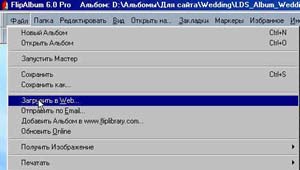 рис.1
рис.1
-
- 4. В открывшемся окне
Upload дождитесь соединения с сервером www.myflipbook.com (появление синей
надписи).
- Нажмите кнопку
"Next". (рис.2)
-
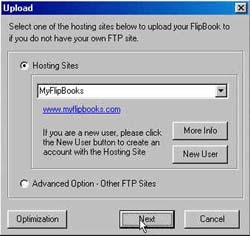 рис.2
рис.2
- 5. В новом окне Login-Hosting
Sites поля Username (Имя пользователя) и Password (Пароль)
пока остаются
- пустыми т.к. Вы еще не
зарегистрированы на сервере. Перед загрузкой
Альбома, необходимо пройти
- процедуру
регистрации. Нажмите кнопку "New User". (рис.3)
-
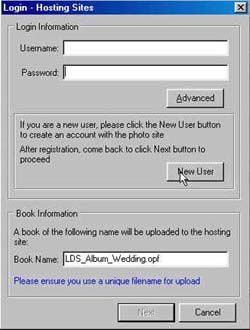 рис.3
рис.3-
- 6. В Вашем Web Браузере
откроется страница регистрации на сервере. (рис.4)
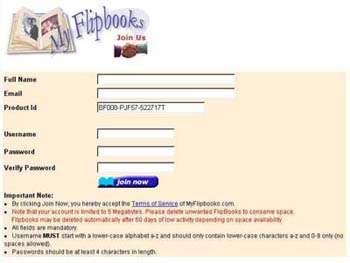 рис.4
рис.4 -
- 7. Заполните поля
регистрации.
- Обратите внимание на
то, что поле Username должно содержать не менее 3
символов написанных в
- нижнем регистре.
- Внимание! Вы заметили, что в поле Product Id
автоматически был вставлен Индификационный
номер
- Вашей программы
FlipAlbum? По понятным всем нам причинам, этот
номер сервер не примет для
- регистрации. По этому,
чтобы его успокоить, замените номер на надпись: FA-(EVAL)-LICENSE
- Указывайте правильный
почтовый адрес т.к. на него Вам придет
уведомление о регистрации. Его же
- Вам придется
указывать в том случае, если Вы забудете пароль
для входа на сервер.
- После заполнения
полей нажмите "join now". (рис.5)
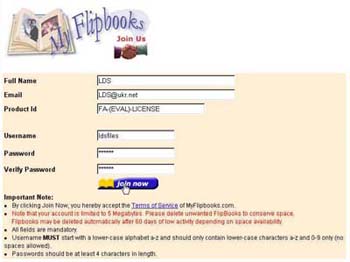 рис.5
рис.5-
- 8.Следующее окно
сообщае Вам, что регистрация на сервере успешно
завершена.
- Сохраните Ваше Имя и
Пароль для дальнейшей работы. (рис.6)
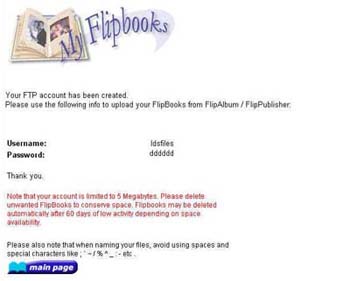 рис.6
рис.6-
- 9. Закройте Ваш Web
Браузер. Теперь введите в форму Login-HostingSites Имя и
Пароль, под которыми
- Вы зарегистрировались
на сервере. При необходимости, откорректируйте
название Вашего Альбома.
- Нажмите "Next".
(рис.7)
-
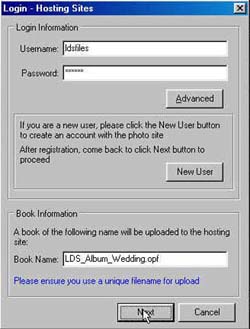 рис.7
рис.7-
- 10. После подготовки
программой Вашего Альбома, появится окно
информации о готовности к загрузке
- в Web. Нажмите "ОК".
(рис.8)
-
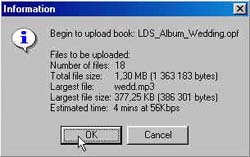 рис.8
рис.8-
- 11. В появившемся окне
Upload Status Вы можете контролировать процесс
загрузки. Файлы Вашего
- Альбома будут
появляться в окне по мере их загрузки на сервер.
(рис.9)
-
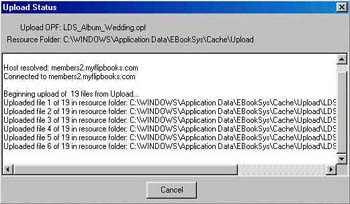 рис.9
рис.9-
- 12. После окончания
загрузки Альбома появится окно уведомления.
Нажмите "ОК". (рис.10)
-
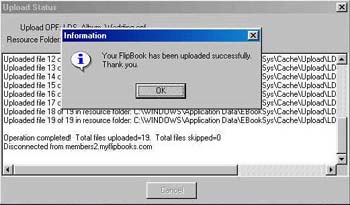 рис.10
-
- 13. Нажмите
активированную кнопку "Next" для продолжения.
(рис.11)
-
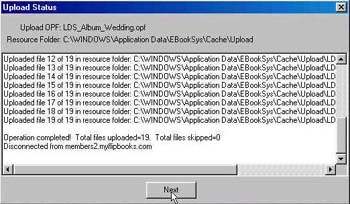 рис.11
-
- 14. В следующем окне
Upload-Complete поставьте галочки в окнах:
- View FlipBook Online Now - если Вы
хотите немедленно просмотреть свой Альбом через
Web.
- Add to FlipAlbum Pro's Favorites -
чтобы добавить Альбом в Избранное.
- Send Email to Friends to View This
FlipBook - для того чтобы отправить ссылку на Альбом
своему другу
- или себе лично.
(Рекомендую отправить письмо самому себе, чтобы
не потерять ссылку)
- Add FlipBook to www.fliplibrаry.com for Public Access - чтобы
перейти в форму добавления ссылки на Ваш
- Альбом в Библиотеку
Альбомов сайта www.fliplibrаry.com
для публичного просмотра.
- Нажмите "Next".
(рис.12)
-
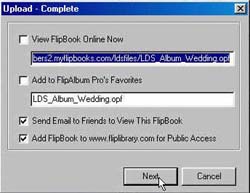 рис.12
-
- 15. Если Вы отметили две
нижних позиции, то запустится Ваш Почтовый
клиент. С таким, примерно,
- текстом. (текст.13)
Текст содержит ссылку на просмотр Вашего Альбома
с сервера myflipbooks.com
- Вы можете отправить
это письмо на нужный Вам адрес.
-
- текст.13:
- To view the FlipBook, click
http://www.flipviewer.com/fven/?opf=http://members2.myflipbooks.com/ldsfiles/LDS_Album_Wedding.opf&ver=FlipAlbum
You will be prompted to download the free FlipViewer. Just click "Yes" and
FlipViewer will be downloaded and installed.
- After installation, the FlipBook will launch automatically.
___________________________________________________________________
You can also download FlipViewer at http://www.flipviewer.com/download/indexfv3np.php
See more FlipBooks in http://www.fliplibrary.com
-- This e-mail was scanned with a private, non-commercial version of
- AntiVir MailGate. See http://www.antivir.de for details.
-
- Данная ссылка
предусматривает автоматическую проверку
наличия на ПК пользователя программы
- позволяющей
просматривать файлы формата opf. В случай
отсутствия такой программы на ПК,
- начнется
автоматическая загрузка последней версии
программы-просмотрщика FlipViewer, с
- последующим открытием
Вашего Альбома. Если же на ПК уже установлена
программа FlipAlbum,
- FlipViewer или FlipViewerLite, то
показ Альбома начнется без предварительных
загрузок.
-
- 16. Одновременно с
Почтовым клиентом откроется окно регистрации
Вашего Альбома в Библиотеке
- Альбомов сервера http://www.fliplibrary.com (рис.14)
-
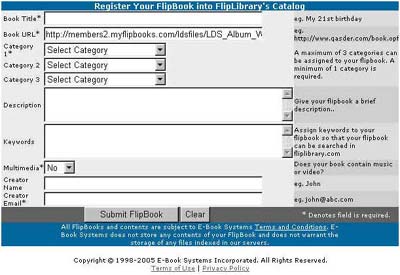 рис.14
-
- 17. Выберите в окне Category
категорию в которой Вы хотели бы разместить свой
Альбом.
- Вы можете выбрать для
размещения Альбома три разные категории,
подходящие к
- тематике Вашего
Альбома. (рис.15)
-
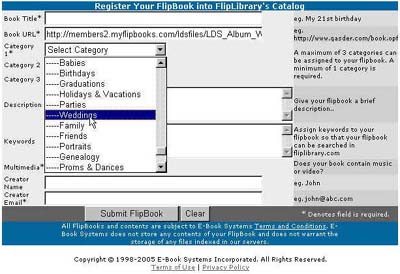 рис.15
-
- 18. Заполните пустые
поля формы: (рис.16)
- Book Title - название
Альбома.
- Book URL - ссылка на Ваш
Альбом.
- Description - краткое
описание Альбома (только по английски).
- Keywords - ключевые слова
(для более быстрого поиска в Библиотеке).
- Multimedia - является ли Ваш
Альбом мультимедийным (содержит звук, видео).
- Creator Name - имя автора
Альбома..
- Creator Email - почтовый
адрес автора Альбома (указывайте правильный
адрес т.к. не него
- будет выслано
уведомление о внесении Вашего Альбома в
Библиотеку или отказе).
- После заполнения
формы, нажмите "Submit FlipBook".
-
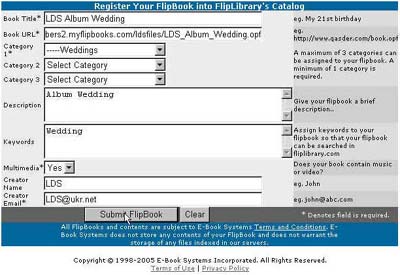 рис.16
-
- 19. Следующее окно
уведомляет Вас о том, что Ваша заявка на
размещение ссылки на Альбом в
- Библиотеке принята к
рассмотрению в течении 3-4 рабочих дней. О
принятом решении Вас
- известят письмом на
Ваш почтовый адрес. (рис.17)
- Не пытайтесь
анонсировать Альбомы содержащие эротику, с этим
очень строго, получите отказ.
-
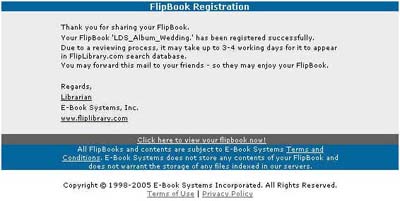 рис.17
-
- Если Ваш Альбом ранее
был загружен на какой-нибудь сервер Сети, то Вы
можете просто
- разместить ссылку на
него в Библиотеке, чтобы сделать доступным для
публичного просмотра.
- Для этого не надо
загружать его на http://myflipbooks.com
. Зайдите на сайт http://www.fliplibrary.com
- и добавьте информацию
о своем Альбоме примерно так, как это описано в
пунктах 16-18.
-
-
- Дело сделано.
Регистрация на сервере http://myflipbooks.com произведена, Account открыт, Альбом
- загружен, заявка на
размещение в Библиотеке http://www.fliplibrary.com
отправлена.
- Теперь Вы можете
разместить свою ссылку на просмотр Вашего
Альбома на любом сайте и толпы
- восторженных
пользователей кинуться смотреть его днями и
ночами.
- Управлять загруженным
Альбомов Вы можете из своего Account-а. Для этого
зайдите на
- http://myflipbooks.com и
введите свое Имя и Пароль. Нажмите "login
now". (рис.18)
-
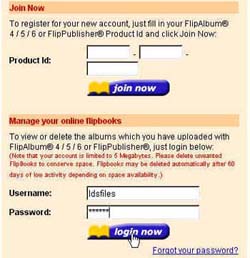 рис.18
-
- Откроется окно Вашего
Account-а. (рис.19)
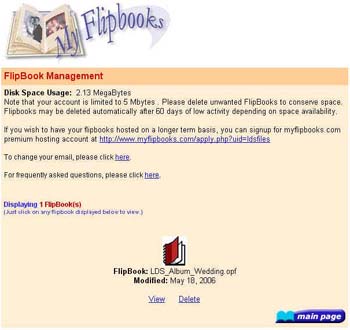 рис.19
-
- Не забывайте, что:
- --суммарный размер
загруженных Альбомов не должен превышать 5 Мгб.
Но кто мешает Вам
- произвести повторную
регистрацию под другим Именем и получить еще
один Account?
- И так - до
бесконечности.
- --Ваш Альбом будет
храниться на сервере в течении 60 дней с момента
последнего, к нему,
- обращения. А потом
будет автоматически удален. По этому, если Вы не
уверены, что его
- активно смотрят, не
поленитесь раз в 3-4 недели щелкнуть по своей же
ссылке. Это поможет
- Вам гарантированно
сохранять Альбом на сервере.
-
- Вот и все.
- Если Вы уверены, что
Ваш Альбом заслуживает всеобщего внимания, то я с
удовольствием
- приму ссылку на него
на "Специализированный сайт ресурсов
программы FlipAlbum"
- http://ldsfiles.narod.ru
-
-
- Желаю Успехов!
Анатолий Лутков.
-
май 2006г.
-
LDS@ukr.net
-
- P.S. Вы можете скачать эту статью в виде
Альбома в формате opf. Zip архив 555 Kb.
-
- Статьи, обзоры,
учебники.
-

