

Статьи, обзоры,
учебники.
-

-
-
КАК
СОЗДАТЬ СВОЮ ТЕМУ ДЛЯ АЛЬБОМА
-
СРЕДСТВАМИ ПРОГРАММЫ FLIPALBUM.
-
май 2006 г.
-
- Введение.
- С программой FlipAlbum
поставляется несколько готовых стандартных Тем,
которые находятся в
- папке Theme программы.
Набор не велик и мало кем применяется, но дает
общее представление
- о Темах Альбома.
Дополнительные Темы для Альбомов можно скачать
со страницы
- http://ldsfiles.narod.ru/d.ru.htm "Специализированного
сайта ресурсов программы FlipAlbum", думаю,
- что постепенно Темы
будут появляться в FlipAlbum Клубе http://flipalbum-club.1000mb.ru/wiki/index
- И, конечно, множество
Тем предлагают забугорные сайты, включая http://flipalbum.com , но там
- необходимо платит, а
мы люди бедные.
- Между тем, в процессе
работы с программой, у многих пользователей
возникает желание
- создавать свои
собственные Темы, под себя лично, из своих
собственных изображений. Как это
- сделать? Программа
FlipAlbum позволяет выполнить всю работу по созданию
новой Темы собственными
- средствами программы.
О том, как создать Тему и включить ее в программу
я расскажу в Части 3 этой
- статьи, это
элементарно даже для новичков, но любое простое
дело начинается со сложной подготовки.
- Но, все по порядку.
-
Часть 1: Особенности
размеров картинок для фоновых изображений.
- Все, что будет сказано
в этой части относится только к фоновым
изображениям страниц т.е. только
- к тем картинкам, из
которых Вы будете создавать свою Тему.
Фотографий, вставляемых на страницы
- Альбома, это не
касается.
-
- Первая особенность
заключается в том, что картинки элементов Темы
должны иметь определенные
- пропорции в размерах.
Иначе, при загрузке, как фон страницы, программа
будет автоматически подгонят
- их под свое окно и
деформировать. К сожалению она не умеет делать
это сохраняя пропорции рисунка.
- Т.к. размеры Ваших
исходных изображений наверняка не соответствуют
стандартным, то Вы получите
- в Альбоме вытянутые
или приплюснутые фоновые картинки, что, думаю,
его не украсит.
- Конечно, если
изображения, из которых Вы хотите создать Тему,
до безобразия просты: однотонность,
- отсутствие пропорций
и т.п., то терять нечего. Но мы же хотим создать
красивую Тему со сложной
- графикой, а значит
надо предварительно потрудиться.
-
- Еще одной бедой
программы является то, что она не изменяет
пропорционально размер картинки фона,
- при переключении
между режимами просмотра: "С обрамлением
окна" и "Без обрамления окна".
- Это значит, что
картинка фона страницы, отлично смотрящаяся в
режиме "С обрамлением окна", (рис.1)
- будет уродски
вытянута при переключении в режим "Без
обрамления окна" (рис.2) и наоборот.
-
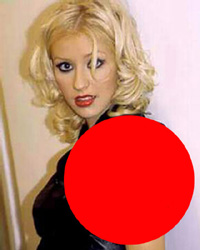 рис.1
рис.1 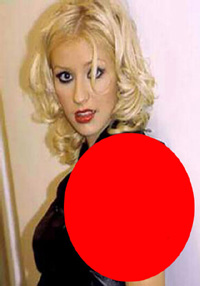 рис.2
рис.2
-
- Отсюда вывод.
Картинки, для Темы, необходимо предварительно
готовить. При этом, сразу необходимо
- определиться в каком
режиме Вы будете просматривать свой будущий
Альбом и сответственно задать
- размеры картинок (см.
таблицу в Части 2).
Часть 2: Подготовка
изображений.
- Любая Тема Альбома
состоит из, минимум, шести файлов формата jpg. Все
изображения в этих
- файлах должны иметь
подходящие для программы размеры. Просмотрев
информацию о файлах в
- любой поставляемой с
программой Теме, Вы можете сами увидеть эти
размеры. К слову сказать,
- они довольно странные
и все сделаны под режим "С обрамлением
окна". Не буду здесь проводить их
- анализ, а просто даю, в
таблице ниже, назначение файлов Темы и
оптимальные размеры картинок в
- них, полученные
опытным путем. Размеры даны в пикселях (ширина
х высота).
-
-
Для режима
Для режима
-
"С обрамлением окна"
"Без
обрамления окна"
- Front Cover.jpg
- лицевая обложка,
440 х 550
440 х 630
- Back Cover.jpg
- задняя обложка,
440 х 550
440 х 630
- Pg Left.jpg
- фон левой страницы,
440 х 550
440 х 630
- Pg Right.jpg
-фон правой страницы,
440 х 550
440 х 630
- Centerfold.jpg
- фон разворота
страниц, 960 х
610
960 х 690
- Book Bkgnd.jpg
- общий фон Альбома.
1020 х 640
1020 х 640
- Separator.jpg (один или
несколько) - применяется для страниц, которые Вы
хотите оставить пустыми
- или просто для
украшения Альбома.
440 х 550
440 х 630
-
- Вот под эти размеры Вы
и должны, предварительно, подогнать свои
изображения, которые хотите
- включить в Тему.
- Если Вы умеете
работать с серьезным графическим редактором, то
такая работа не составит для Вас
- труда и будет
выполнена за несколько минут. Очень просто можно
это сделать и с помощью некоторых
- программ просмотра
графики. Сегодня многие из них имеют не плохие
инструменты редактирования
- размеров картинок, в
IrfanView я делаю эту работу несколькими
нажатиями.
- Но мы решили, что будем
использовать только средства самой программы
FlipAlbum. Все, что будет
- написано ниже
расчитано именно на таких пользователей.
- Не думайте, что
получить нужный размер картинок будет очень
просто. К сожалению, дав программе
- простой инструмент
для создания Тем, авторы не позаботились об
инструменте для оптимизации
- размеров изображений
для них, или позаботились очень плохо. Нам
придется использовать встроенный
- в программу
графический редактор, который оставляет желать
много лучшего и похож, скорее, на игрушку,
- хотя некоторые
простые задачи можно решать и с его помощью.
Начнем.
-
- 1. Для начала
определимся какие картинки своей коллекции мы
хотите использовать для создания
- Темы и для каких
именно фоновых изображений они будут
предназначаться. Целесообразно для обложек,
- фонов страниц и
сепараторов подбирать картинки вертикальной
ориентации, а для фона Альбома и
- разворота страницы -
вытянутые горизонтально. Это облегчит
дальнейшую работу.
- Создаем папку,
например: C:\New Theme, и копируем в нее нужные нам
картинки. Сразу переименуем
- файлы по их
дальнейшему назначению так, как описано выше. Для
примера мной выбраны пять
- картинок (картинку в
левую и правую страницы я собираюсь ставить
одинаковую, но в зеркальном
- отражении, так проще).
Сепаратором заниматься не будем.
-
- 2. Запускаем программу.
Жмем кнопку "Открыть папку"
 на панеле Инструментов (рис.3) и
- выбираем папку C:\New Theme
(рис.4). Жмем ОК.
-
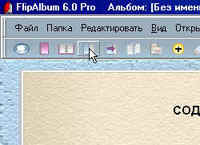 рис.3
рис.3 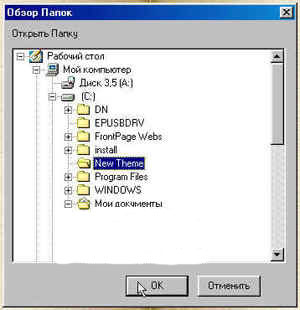 рис.4
рис.4-
- 3. Программа откроет
окно Окно выбора шаблонов размещения картинок на
странице.
- Выбираем такой шаблон,
чтобы все картинки (в данном случай - пять)
уместились на одной
- странице: 2 х 3 рис.
(рис.5). Жмем ОК.
- Программа загрузит
все наши картинки из папки C:\New Theme на одну из
страниц Альбома
- (они будут расположены
на странице в алфавитном порядке). Этот Альбом, в
формате opf,
- сохраняется в той же
папке из которой брались картинки.
-
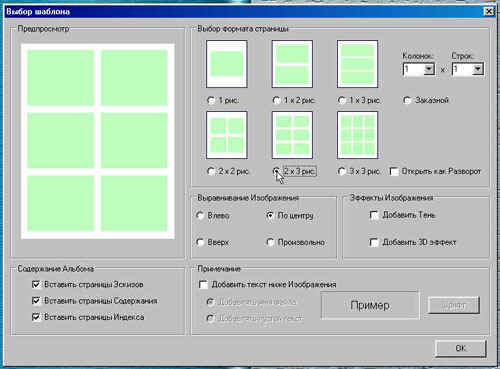 рис.5
рис.5-
- 4. Открываем страницу с
изображениями, включаем кнопку "Режим выбора
Объектов"
 на
на
- панели Инструментов и
активируем, для начала, ту картинку, которая
предназначена для фона
- страниц Альбома
(рис.6). Или любую другую.
- Щелкаем по ней правой
кнопкой мыши, для вызова Меню, и выбираем:
"Изменить размер" (рис.7).
-
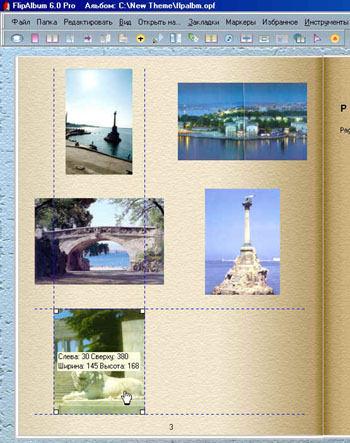 рис.6
рис.6 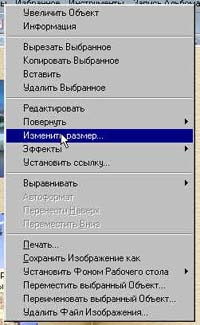 рис.7
рис.7-
- 5. В Окне изменения
размера мы видим текушие размеры картинки в
пикселях. Очевидно, что
- эти размеры для нас не
подходят (Рис.8). Начинаем приближать их к нужным.
Будем считать,
- что мы готовит
картинки для показа в режиме "Без обрамления
окна".
- Вводим новый
максимально необходимый нам размер, в данном
случае это высота. Вводим: 630.
- Поле "Ширина"
автоматически меняется, т.к. включен режим
"Сохранять пропорции сторон",
- на 544 (Рис.9).
- Одна сторона картинки
у нас уже готова. Но это окно нам больше не
поможет. Жмем ОК.
-
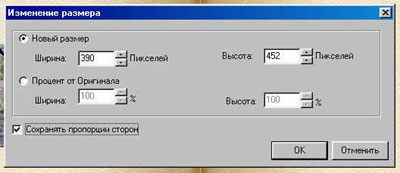 рис.8
рис.8-
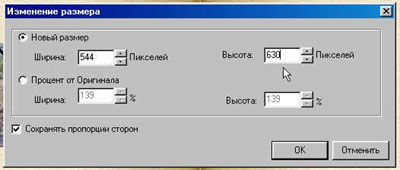 рис.9
рис.9-
- 6. Размеры картинки в
папке C:\New Theme изменились. Теперь обрабатываемая
картинка имеет
- размеры: 544 х 630. То, что
теперь устраивает нас по вертикали, не лезет ни в
какие ворота по
- горизонтали. Выход
один - резать лишнее. А этого лишнего у нас 104
пикселя. В любом нормальном
- графическом редакторе
эта задача решилась бы несколькими щелчками. Но у
нас под рукой, мы же
- договорились, только
встроенный в FlipAlbum редактор.
- Щелкам правой кнопкой
по картинке на странице Альбома, вызываем Меню и
выбираем:
- "Редактировать"
(Рис.10).
-
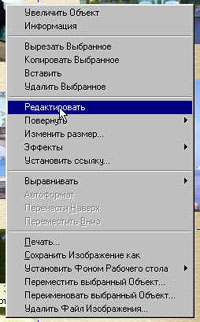 рис.10
-
- 7. Открывается окно
редактора с нашей картинкой (Рис.11). На самом деле,
к сожалению,
- никаких линеек мы не
увидим. Они вставлены мной в скрин для общего
представления о масштабах
- картинки в редакторе.
Но это наглядно показывает, что, имея необходимый
размер по вертикали,
- нам нужно подгонять
горизонтальный размер картинки методом
обрезания лишнего (иначе невозможно
- сохранить пропорции
рисунка). Если бы редактор имел такие линейки, то
задача решилась бы очень
- легко. Нам же придется
действовать методам "тыка", ориентируясь на
свой глазомер.
-
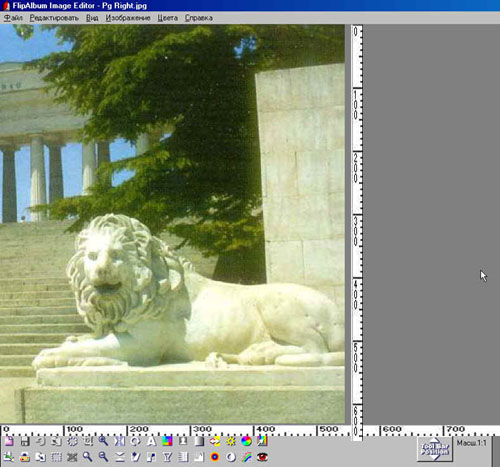 рис.11
-
- 8. Нажимаем кнопку
"Кадрировать"
 на панели Инструментов.
Наводим курсор в правый верхний
на панели Инструментов.
Наводим курсор в правый верхний
- угол картинки и,
удерживая левую кнопку мыши, выделяем нужную нам
часть изображения,
- примерно
соответствующую необходимому размеру по
горизонтали. Будьте внимательны, редактор
- не позволяет
перемещать выделенную область. (Рис.12).
-
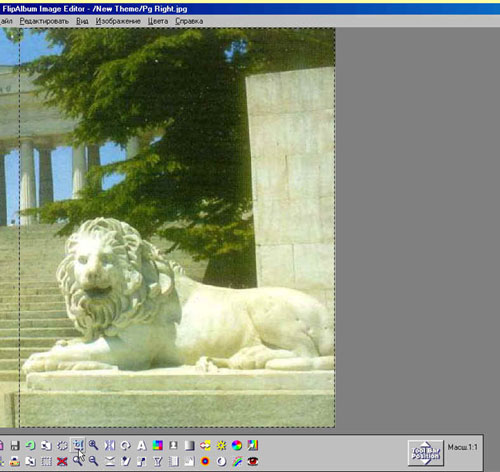 рис.12
-
- 9. Выделив область
сохранения, повторно жмем "Кадрировать" и получаем вырезанную
часть
- картинки. Жмем кнопку
"Изменение размеров"
 на панели Инструментов и смотрим, что мы
- получили. Высота чуть
изменилась, рука дрогнула, но это не важно. А
ширина еще многовата
- (рис.13). Жмем кнопку
"Отмена изменения"
 на панели Инструментов и повторяем
операцию
на панели Инструментов и повторяем
операцию
- описанную в п.8. И так
до тех пор, пока не получим по ширине размер 440
пикселей.
- Я предупреждал, что
это будет не просто. Поматерившись и получив,
наконец, картинку нужного
- размера, сохраняем
файл. Отклонения окончательных размеров в ту или
иную сторону на
- 5-10 пикселей, в нашем
случае, картины не испортит.
-
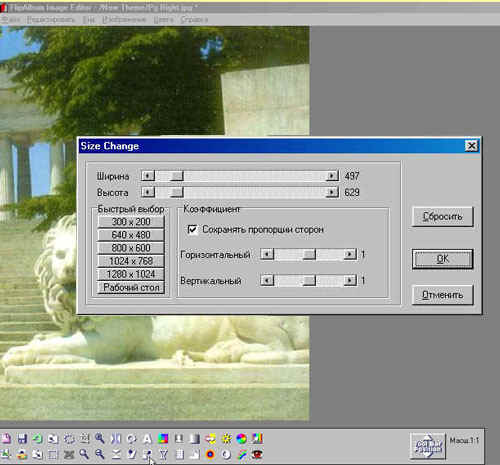 рис.13
-
- 10. Таким же образом (см.
начиная с п. 4) обрабатываем все картинки папки
C:\New Theme под
- нужные размеры.
- Искренне надеюсь, что
Вы не будете заниматься описанной выше ерундой, а
найдете другие,
- более легкие и
быстрые, средства для подготовки изображений.
Часть 3: Создание Темы
Альбома из готовых изображений.
- Приступаем к самой приятной и
самой простой работе. Вот тут авторы FlipAlbum
постарались и
- дали нам отличный и
простой инструмент для создания новых Тем для
Альбома из готовых
- картинок.
-
- 1. Открываем Меню
"Инструменты" на панели Меню и выбираем
"Создать Тему" (рис.14).
-
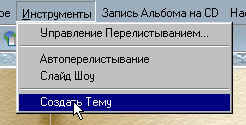 Рис.14
-
- 2. В открывшемся окне
"Создать Тему" можно установить
Наименование Темы (по умолчанию:
- Новая Тема) и
загрузить, уже окончательно подготовленные для
Темы, изображения из нашей
- папки C:\New Theme. Для
загрузки картинок активируем мышью, сначала,
элемент Front Cover
- и жмем кнопку
"Добавить/Заменить" (рис.15).
-
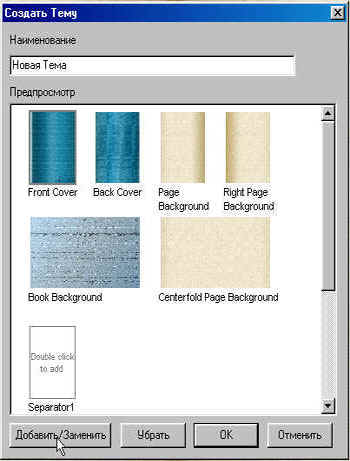 Рис.15
-
- 3. Отмечаем файл
предназначенный нами для лицевой обложки,
картинка будет видна
- в окне предпросмотра.
Жмем кнопку "Открыть" (рис.16).
-
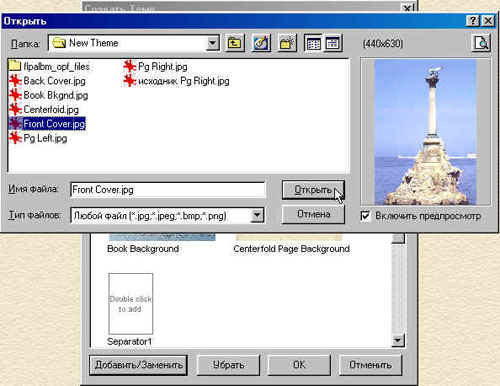 Рис.16
-
- 4. Повторяем операцию
для задней обложки и т.д. Когда будут загружены
картинки для всех
- элементов Темы, жмем
ОК (рис 17).
-
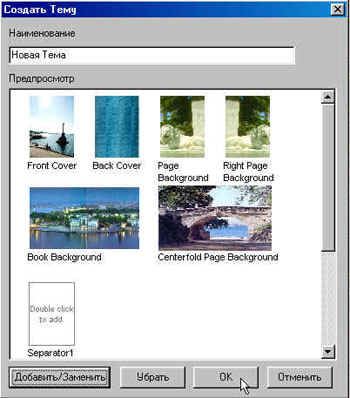 Рис.17
-
- 5. Окно Информации
сообщает нам, что Тема будет добавлена в
коллекцию Тем.
- Жмем ОК (рис.18).
-
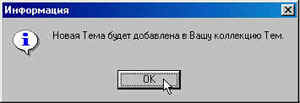 Рис.18
-
- Все. Новая тема
создана. Файлы Темы мы найдем в папке программы:
- Template\Theme\Новая Тема.
Там же автоматически создан ini файл Темы.
- Загрузить Тему в
Альбом можно обычными средствами, через Меню:
Настройки > Выбор темы.
-
-
- "Не так страшен
черт, как его малюют".
-
- Желаю Успехов!
Анатолий Лутков.
-
май 2006г.
-
LDS@ukr.net
-
- P.S. Вы можете скачать эту статью в виде
Альбома в формате opf. Zip архив.
-
- Статьи,
обзоры, учебники.
-

