- Программа "FlipAlbum 5.0 Pro
- "УЧЕБКА - КУРС МОЛОДОГО БОЙЦА"
Часть 2
ВЫБОР СТИЛЯ АЛЬБОМА
Можно пойти самым простым путем, и задать единый
стиль оформления для всего проекта (или
"книги", как гордо именуют фотоальбом авторы
программы). Делается это следующим образом: идем
в меню Optoins - More Options, и на вкладке Book Cover выбираем
оформление первой и последней страниц обложки
альбома (Front Cower/Back Cower) из восьми предлагаемых
вариантов. Как уже говорилось, можно создать свои
обложки, и при помощи кнопки Browse указать
программе путь к вашим шедеврам (рис.14):
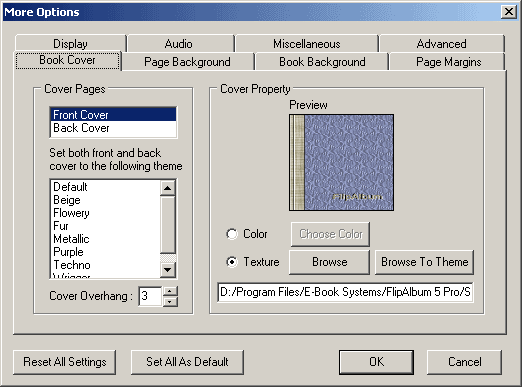
рис.14: выбор фона для титульной и задней
страниц альбома
Вкладка Page Background позволяет выбрать фон для
левой, правой и Centerfold-страниц. Хотите - можно
залить фон страницы одним цветом (Color Background), и
при помощи кнопки Choose Color выбрать желаемый
цвет из стандартной Виндозовской палитры. Понеже
захочется добавить фон в виде текстуры - опять же
нет проблем: ставим галочку против опции Texture
Background, и при помощи кнопки Browse выбираем
свою текстуру, кнопка же Browse To Theme приведет
нас к семи вариантам готовых текстур,
предлагаемых программой (рис.15):
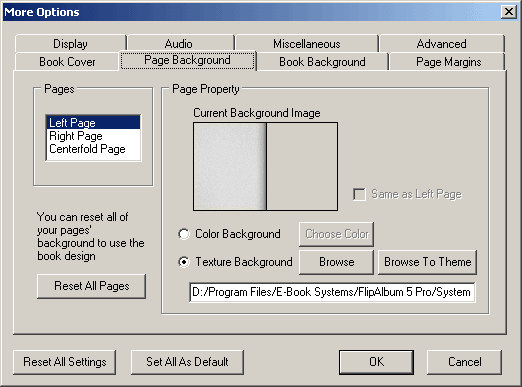
рис.15: выбор общего фона для всех страниц
Общий фон подложки задается на вкладке Book Background
точно так же, как и в предыдущем случае. Доступны
те же стандартные цвета и пять вариантов текстур,
причем, размер фоновой текстуры здесь уже выше:
1024х645 точек (рис.16):
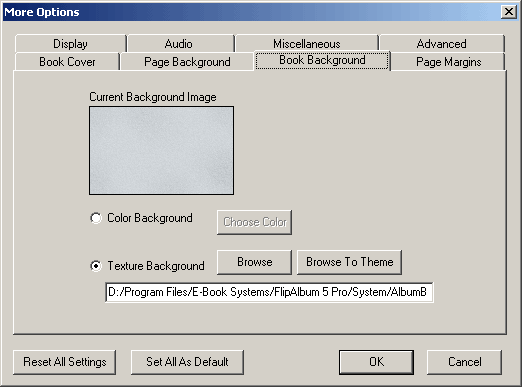
рис.16: выбираем фон подложки альбома
На вкладке Page Margins каждый по своему разумению
выбирает расстояние между фотографией и краем
страницы.
Интересна и вкладка Display: ко всем прочим
наворотам программа может поставить на каждой
странице либо порядковый номер (Type - Page Number),
либо указать название файла фотографии - тут уж
кому что нравится (рис.17):
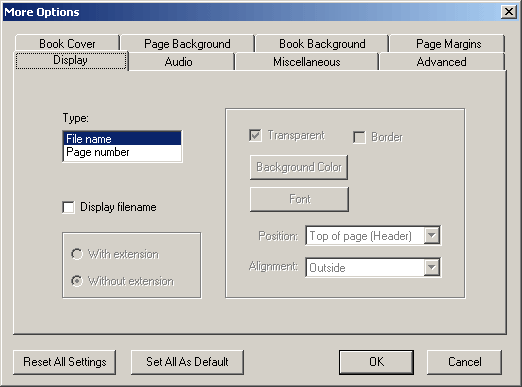
рис.17
Более того - можно добавить элемент оформления в
виде колец или спирали между страницами альбома: Options
- Book Binder. Всего доступно 19 видов скрепляющей
спирали, а дополнительный выбор опции Three Rings
превратит длинную спираль в три кольца между
листами альбома (последнее мне понравилось
больше всего). Выбирайте на здоровье.
ВЫБОР СТИЛЯ СТРАНИЦЫ
А можно выбрать параметры и для конкретной
страницы при помощи команды Page Properties в меню
правой кнопки. Здесь же для отдельной страницы
можно задать автоматическое воспроизведение
музыкального файла (раздел Set Page Audio), хотя
вполне достаточно вставить музыку при помощи
способа, рассмотренного выше (рис.18):
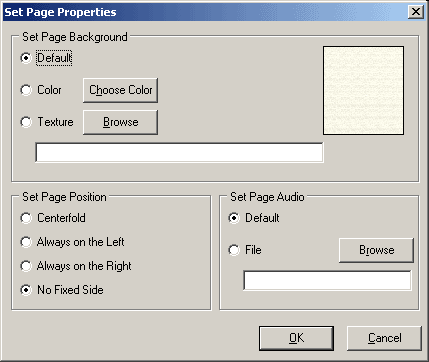
рис.18: выбираем параметры для конкретной
страницы
А теперь читайте строчки ниже. Тем, кто жить не
может без фоновой музыки, прямая дорога в меню Optoins
- More Options - вкладка Audio: поставив галочку в окне Enable
Audio, вы без труда при помощи кнопки Add
сможете выбрать любую мелодию, которая будет
звучать во время просмотра страниц. Там же по
умолчанию активирована опция Enable Flipping Sound,
которая добавляет шелестящий звук
переворачивающихся страниц (рис.19):
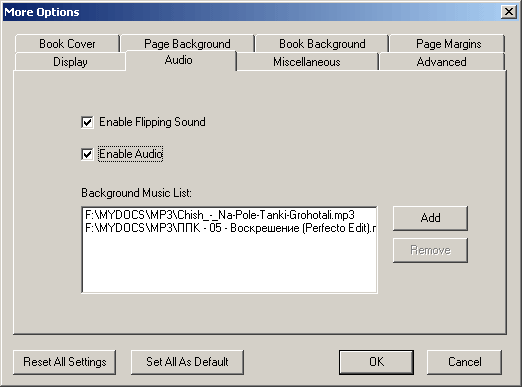
рис.19: звуковые опции
На первый взгляд может показаться, что фоновая
мелодия и звуковой файл, вставленный на
конкретной странице дадут ужасную какофонию
звуков. Ан нет - стоит вам щелкнуть курсором по
нотному значку музыкального файла, как фоновая
музыка прекратится, и заиграет именно тот файл,
который вы заранее загрузили на эту страницу.
Последняя вкладка программных настроек: Miscellaneous.
В разделе Flipping Speed при помощи движка Slow/Fast
можно задать скорость пролистывания страницы. В
разделе When opening book желающие могут приказать
альбому автоматически листать страницы (Start with
auto flip); если поставить галочку в поле Start with
window frame, предварительный показ альбома
начнется при включенной панели задач Рабочего
стола и с небольшим меню в верхней части окна.
Хотите просматривать альбом в полноэкранном
режиме - снимите галочку, и все дела. Но это
справедливо только для предварительного
просмотра (рис.20):
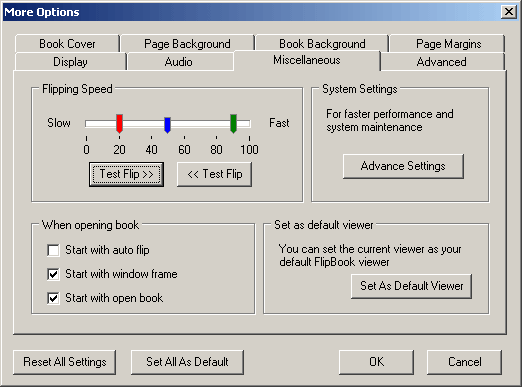
рис.20
Кнопу Advanced Settings можно не трогать - по
умолчанию выставлено лучшее качество картинки в
обмен на быстродействие системы. Если есть
желание "разогнать" просмотр в ущерб
качеству показа - милости прошу в окно Performance and
Maintenance (рис.21):
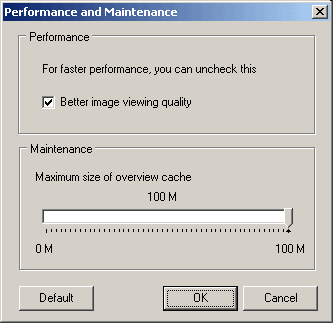
рис.21: скорость или качество
СОЗДАНИЕ СD - ВЕРСИИ АЛЬБОМА
 |
Да, вы правы: пришло время
переносить созданный альбом на болванку CD. Можно
обратиться к услугам меню CD Maker - Create Album CD, а
можно нажать на кнопку Burn CD в панели кнопок
(на рисунке слева). В открывшемся окне Create Album CD
я выбрал опцию Create a New Album CD/Single Album on CD,
поскольку в мои планы не входило делать
несколько альбомов. Да и вас наверняка будет
создан только один проект (рис.22):
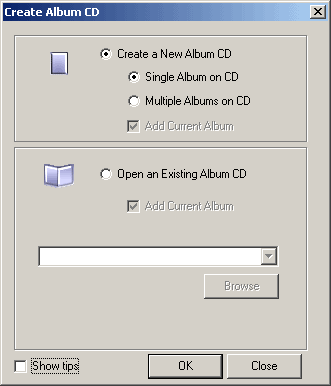
рис.22: начинаем создавать CD-альбом
В следующем окне Create a New Album CD Folder будет
предложено выбрать директорию для создания
папки с файлами для переноса на CD (по умолчанию
предлагается название Album CD - не вижу смысла
менять это название, поскольку на диск будет
записано содержимое этой папки). При нажатии на
кнопку Create и начнется процесс создания
данной папки и переноса туда всего необходимого
материала (рис.23):
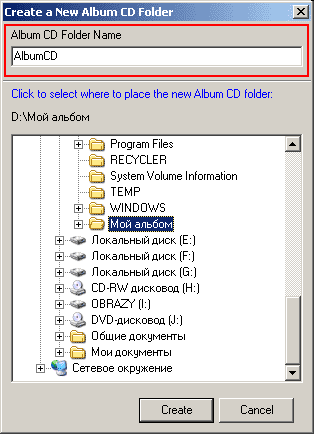
рис.23: создаем папку с файлами для CD
Не забудьте внимательно посмотреть на
содержимое опций следующего окна Album CD Options Menu.
Достаточно навести курсор на нужную опцию, и
внизу окна возникнет подсказка о назначении этой
кнопки (рис.24):
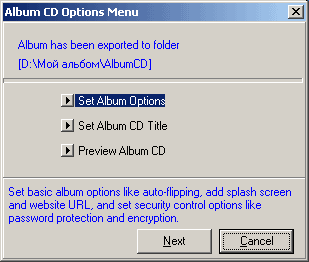
рис.24: последние проверки перед прожигом
· Set Album Options - вкладка General. Можно при
запуске альбома сделать вылетающую картинку (т.н.
"сплэш"), которая несколько секунд будет
показываться на экране (раздел Start with splash screen).
В разделе Apply to This Album по умолчанию заданы
параметры полупрозрачной строки, которая будет
показываться в левом нижнем углу стартовой
страницы альбома (рис.25):
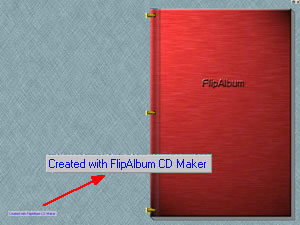
рис.25: "фирменная" ссылка на главной
странице
Можно поставить имя гениального автора альбома,
и поставить нужный URL своей web-страницы, а можно
очистить оба поля - программа не станет
скандалить (рис.26):
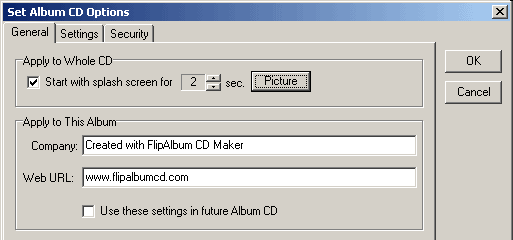
рис.26: добавляем сплэш и редактируем
ссылку
На вкладке Settings задаются параметры просмотра
готового проекта, записанного на CD. Учитывая тот
факт, что мы сами хотим управлять процессом
просмотра альбома, я бы снял галочку в опции Start
with Auto Flip. И постарайтесь как можно тщательнее
взвесить все аргументы, прежде чем делать
что-либо с опцией Start with no window frame. Если
поставить галочку в этой опции, и оставить пустым
поле User will be allowed to switch to window frame mode, то показ
начнется очень красиво: в полный экран и без
всякого дополнительного меню. Но в этом случае вы
будете лишены возможности распечатать страницу,
нельзя будет отключить фоновую музыку, да и еще
ряд опций, касающихся выбора оформления альбома
в ходе просмотра с CD, будут недоступны (рис.27):
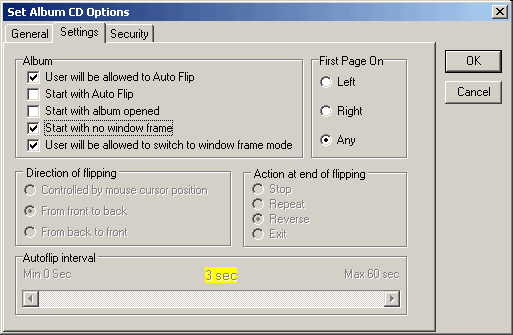
рис.27: задаем параметры показа CD-альбома
Тем же пользователям, кто поставит галочку в
вышеназванном поле, в меню правой кнопки будет
доступна команда Window Frame (рис.28):
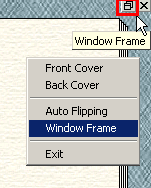
рис.28: меню правой кнопки при показе
CD-альбома
при помощи которой можно вызвать небольшое меню
с рядом дополнительных опций: печать страницы,
режим слайд-шоу, изменение параметров оформления
альбома прямо в ходе показа с CD (рис.29):
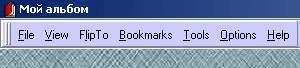
рис.29: небольшое меню показа альбома
Если вообще отказаться от услуг опции Start with no
window frame, то запуск альбома начнется в обычном
окне с упомянутым выше меню, но при помощи все той
же команды Window Frame можно легко перейти в
полноэкранный режим. Здесь выбор только за вами.
А навести полную конспирацию в своем альбоме вам
поможет вкладка Security.
· Set Album CD Title - что вы напишете в этом поле, то и
будет отображаться в названии окна просмотра.
· Preview Album CD - просмотр окончательного
варианта альбома. Но у нас всегда есть
возможность вернуться к настройкам окна Album CD
Options Menu. Все, друзья мои - почти финиш. Нажимаем
на кнопку Next, и - что? Правильно, последнее
окно (рис.30):
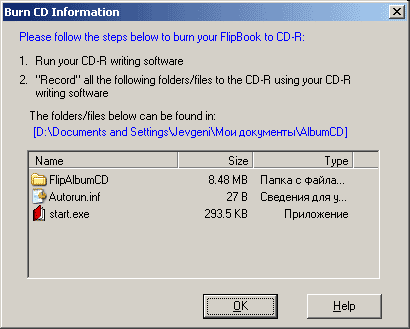
рис.30: последний шаг
в котором этак ласково предлагается при помощи
своей любимой софтины для прожига CD записать на
болванку содержимое папки Album CD, в которой
находятся: еще одна папка с названием FlipAlbumCD,
в которую программа и поместила необходимые ей и
нам файлы; приложение Start.exe, при запуске
которого и начнется показ альбома, а также файл autorun.inf.
Именно эти файлы и нужно записать на болванку
(рис.31):
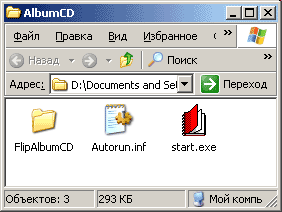
рис.31: содержимое папки AlbumCD
Те же пользователи, кто еще не успел купить
CD-рекордер, могут сохранить до лучших времен
папку с альбомом, а могут создать образ альбома, и
загрузить его в виртуальный CD-ROM - эффект от
показа будет тем же самым.
К сожалению, программа не умеет создавать
"горячие области" для создания гиперссылок,
ограничены возможности для создания своего
навигационного меню, но для кого-то будет вполне
достаточным тот набор функций, которым обладает
программа FlipAlbum Pro 5.0 Pro. А некоторые читатели (я
абсолютно в этом уверен) сделают это приложение
"программой по умолчанию" для оцифровки
своей истории.
ноябрь 2002 г.
Евгений Яворских
avst@hot.ee
